Bienes de Uso
BIENES DE USO
- Para acceder haga clic en el icono del Menú
en el margen superior izquierdo.
- Haga clic en Contabilidad > Bienes de Uso > Bienes de Uso.
Mediante este padrón se darán de alta los bienes de uso de la empresa o al menos a los que se quieran controlar gastos (como rodados, maquinarias) o bien los que hacen labores propias.
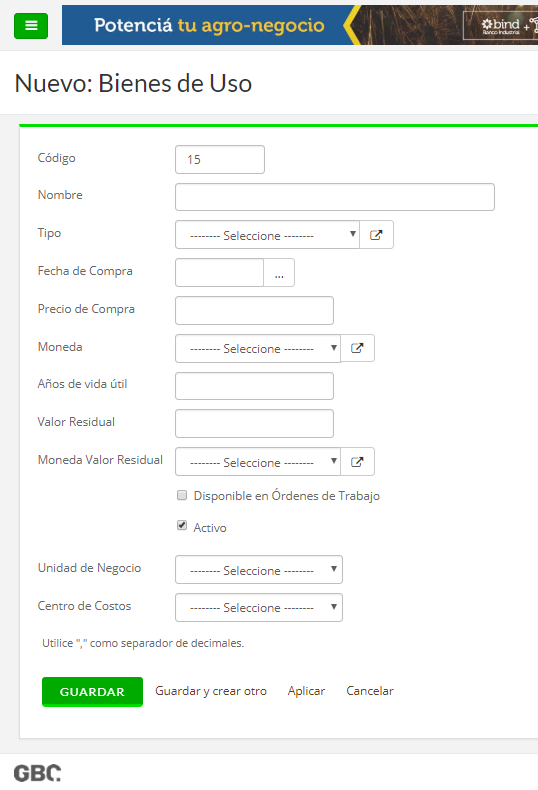
Código(*): Es un código que propone el sistema automáticamente para identificar al Tipo.
Nombre(*): se deberá ingresar el nombre del Tipo.
Tipo(*): se le asignará el Tipo al cual pertenece el bien de uso.
Los Siguientes datos son utilizados para realizar las amortizaciones automáticas pero como estamos realizando cambios en el módulo sugerimos por el momento no utilizarlo, aunque los datos pueden ser completados sin problemas.
Fecha de Compra:
Precio de Compra:
Moneda:
Años de Vida Útil:
Valor Residual:
Moneda Valor Residual:
Disponible en Órdenes de trabajo: Indica si el Bien se puede utilizar como un recurso Maquinaria en las Labores propias que se registran desde Ordenes de trabajo.
Activo: por defecto este dato viene tildado, permite inactivar los bienes de Uso, cuando tienen historia (no se pueden eliminar) y no se quieren usar más.
Unidad de Negocio: Se deberá configurar la UN que será utilizada cuando se imputen comprobantes de gastos a un bien de uso, o bien cuando se realicen los asientos de amortizaciones.
Centro de Costos: Se deberá configurar el CC que será utilizado cuando se imputen comprobantes de gastos a un bien de uso, o bien cuando se realicen los asientos de amortizaciones.
En caso que el bien de uso se comparta entre distintos centros de costos se puede dejar vacío y definir en el momento de la imputación.
Related Articles
Registros de Nota de Crédito
Para acceder haga clic en el icono del Menú en el margen superior izquierdo. Haga clic en Compras > Comprobantes de Compra. Las facturas de compra se dan de alta mediante un comprobante de compra, para ello debemos acceder al menú Compras y luego a ...Reporte de Evaluación de Maquinarias
Para acceder haga clic en el icono del Menú en el margen superior izquierdo. Haga clic en O.Trabajo > Reportes > Evaluación Maquinarias. Aparecerá una ventana con varios filtros que se pueden aplicar, Para aplicar los filtros se utiliza el botón ...Registros de Facturas de Compras
Para acceder haga clic en el icono del Menú en el margen superior izquierdo. Haga clic en Compras > Comprobantes de Compra. Las facturas de compra se dan de alta mediante un comprobante de compra, para ello debemos acceder al menú Compras y luego a ...Tipos de costos
Para acceder haga clic en el icono del Menú en el margen superior izquierdo. Haga clic en Contabilidad > Bienes de Uso > Tipo de costos de Bienes de Uso. Este padrón permite tipificar gastos según el control que se quiera lograr acerca de los ...Registros de Autofacturas
Para acceder haga clic en el icono del Menú en el margen superior izquierdo. Haga clic en Compras > Comprobantes de Compra. Las facturas de compra se dan de alta mediante un comprobante de compra, para ello debemos acceder al menú Compras y luego a ...